

Für den sicheren Austausch von Daten setzt die Deutsche Rentenversicherung die Web-Anwendung Cryptshare ein.
Cryptshare ist eine elektronische Kommunikationslösung, über die Sie große Dateien und Nachrichten verschlüsselt mit uns austauschen können.
Es können Probleme auftreten, wenn der Internet Explorer verwendet wird. Die Nutzung eines modernen Browser (Firefox, Chrome, Vivaldi, Edge) wird empfohlen.
Upload von Daten per Cryptshare
Starten Sie die Web-Anwendung von Cryptshare über den folgenden Link.
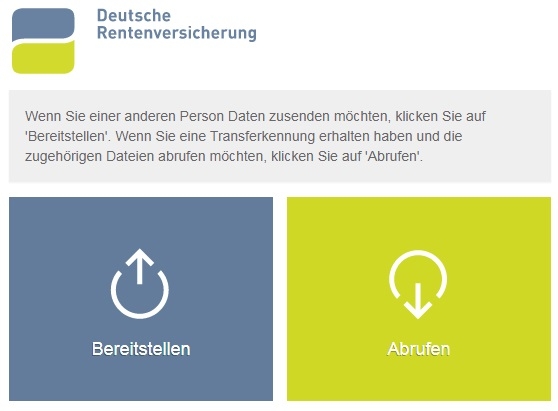
Wählen Sie anschließend den Button "Bereitstellen".
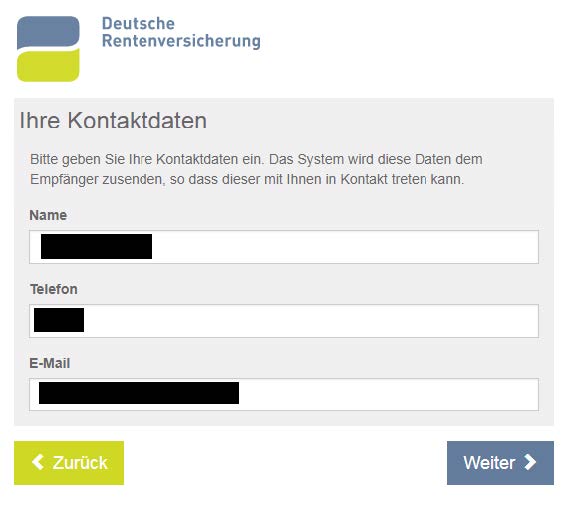
Geben Sie Ihren Namen, Ihre Telefonnummer und Ihre E-Mail-Adresse ein und klicken Sie auf 'Weiter'.
Verifizierung
Eine Verifizierung der E-Mail-Adresse erforderlich, wenn
- erstmalig mit der oben angegebenen E-Mail auf Cryptshare zugegriffen wird
- 30 Tagen Inaktivität vorliegt
- ein anderer PC benutzt wird
- ein InPrivate-Fenstern im Browser benutzt wird
- ein anderen Browser benutzt wird
- der Cache-Speicher Ihres Browsers gelöscht wurde
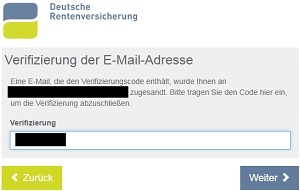
Dann erhalten Sie eine E-Mail mit einem Verifizierungscode an die oben angegebene E-Mail-Adresse, welcher 20 Minuten gültig ist.

Kopieren Sie den Verifizierungscode aus der E-Mail, fügen Sie diesen in dem abgebildeten Feld im Browser-Fenster ein und bestätigen Sie Ihre Eingabe mit „Weiter“.
Empfänger
Tragen Sie im Feld „An“ die E-Mail-Adresse des Empfängers ein.
Sie können die Nachricht bzw. die Daten als Kopie (CC) oder Blindkopie (BCC) weiteren Empfängern schicken.
Wenn Sie die entsprechenden Buttons anklicken, erscheinen die notwendigen Eingabefelder.
Klicken Sie auf den 'Weiter'-Button.

Vertrauliche Nachricht und Datei-Auswahl
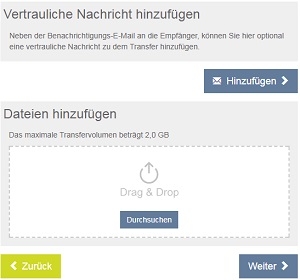
Durch Anklicken des Buttons 'Hinzufügen' können Sie eine vertrauliche Nachricht versenden. Es öffnet sich ein neues Fenster, in dem Sie ihren Text wie bei einer E-Mail eingeben können.

Beim Klick auf „Dateien hinzufügen“ öffnet sich der Datei-Explorer und Sie können die gewünschten Anhänge hinzufügen.
Bitte beachten Sie, dass nur bestimmte Dateitypen versandt werden können:
Folgende Dateiformate sind zulässig
:
Text/ASCII (*.txt, *.html, *.htm, *.asc, *.rtf, *.wri), PDF (*.pdf), Bilder/Grafiken (*.png, *.jpg, *.gif, *.bmp, *tif, *.tiff, *.emf, *.prz, *.ico), Hilfe Dateien (*.hlp), Betriebsprüfer Dateien (*.d0X, *.c0X, *.phX, *.db), AutoCAD (*.dxf, *.dwg, *.plt), STATA und SAS (*.dta, *.gph, *.sas), SPSS (*.sav, *.sps), Adobe InDesign (*.indd), MindManager (*.mmap), Archive (*.zip, *.7z, *.gz), MS Projekt (*.mpp), MS Visio (*.vsd, *.vsdx), MS Office (*.doc, *.xls, *.ppt, *.pps), MS Office Open XML (*.docx, *.xlsx, *.pptx, *.ppsx), Star Office und Open Office (Aufzählung nicht vollständig)
Folgende Dateiformate sind unzulässig
:
Alle Ausführbaren Dateien wie *.exe, *,com, *.bat, *.ps1 KeePass.kdbx (Aufzählung nicht vollständig)
Microsoft Dokument mit Makros *.docm, *.xlsm
Folgende Dateiformate sind möglicherweise unzulässig
:
Alle MS Office (*.doc, *.xls, *.ppt, *.pps), und MS Office Open XML (*.docx, *.xlsx, *.pptx, *.ppsx) Dateien die Makros enthalten.
Wir empfehlen Dateien, bei denen Sie sich unsicher sind, einzeln bereitzustellen.

Die von Ihnen ausgewählten Dateien werden in der Maske angezeigt.
Unerwünschte Dateien können Sie mit dem „x“ einfach wieder löschen.

Sind die Daten korrekt, bestätigen Sie mit „Weiter“.
Transferoptionen

Es öffnet sich das Fenster mit den Transferoptionen.
Hier können Sie festlegen, ob...
- ... Sie per Mail benachrichtigt werden möchten, sobald der Empfänger die Daten abgerufen hat.
- ... ob die Namen der angehängten Dateien in der Benachrichtigungsmail angezeigt werden sollen.
Wenn Sie dies auswählen, werden in der Betreffzeile der Mail die Dateinamen angezeigt. Weiterhin wird die zip-Datei, die Cryptshare zum Download anbietet aus allen Dateinamen zusammengesetzt.
Dies kann unter Umständen zu Windows-Problemen führen, wenn dieser Dateiname zu lang wird.
Um sicherzustellen, dass nur der gewünschte Empfänger die Nachricht bzw. die Anhänge öffnen kann, müssen Sie noch ein Passwort vergeben.
Diese kann automatisch generieren oder manuell eingegeben werden. Bitte achten Sie bei einer manuellen Eingabe auf die Passwortvorgaben.
Passwortvorgaben:
- Passwörter müssen Zahlen enthalten
- Passwörter müssen Standardbuchstaben enthalten
- Passwörter müssen Groß- und Kleinschreibung enthalten
- Gewöhnliche Wörter sind als Passwort nicht gestattet
- Wiederholte oder aufeinanderfolgende Zeichen sind unzulässig
- Minimale Passwortlänge: 12 Zeichen, max 50
QUICK aktivieren:
Markieren Sie die QUICK-Einstellung und vergeben Sie ein Passwort oder lassen Sie eines generieren.
Klicken Sie den 'Weiter'-Button.

Empfängerbenachrichtigung
Nach der Passwort-Vergabe erhalten Sie eine vollständige Vorschau der Empfängernachricht.
Wichtig: Sie müssen das Passwort dem Empfänger auf einem separaten Weg geben– z.B. telefonisch, per SMS oder eine Mail an eine andere Email-Adresse.

Sobald Sie auf den Button „Transfer starten“ klicken, startet die Übertragung der Daten an Cryptshare.
Transfer
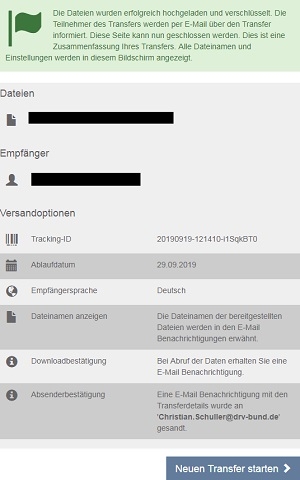
Nach erfolgreichem Transfer erhalten Sie eine Transferübersicht.
Sie können Cryptshare jetzt schließen oder einen neuen Transfer starten.
Mails
- an den Absender

- an den Empfänger

Download von Daten per Cryptshare
Wenn Daten für Sie auf dem Cryptshare-Server bereitgestellt wurden, erhalten Sie eine Nachricht an die E-Mail-Adresse, welche der Absender angegeben hat.
Die gesendeten Dateien werden für 20 Tage vorgehalten und sind innerhalb dieses Zeitraums abrufbar.
Nach Ablauf der Frist werden die Daten automatisch vom Cryptshare-Server gelöscht.
Wählen Sie in der Benachrichtigungs-Email den Punkt „Dateien abrufen“ aus, Sie werden direkt in den Downloadbereich von Cryptshare weitergeleitet.
Geben Sie hier das Passwort, welches der Absender Ihnen auf separatem Weg mitgeteilt hat, ein und klicken Sie auf „Weiter“.
Der Download wird nach 5 falschen Passworteingaben für 30 Minuten gesperrt und kann auch vom Administrator nicht entsperrt werden.

Hier sehen Sie, welche Daten für Sie zum Abruf bereitstehen. Alle Dateien können mit einem Download per zip-Datei oder einzeln geladen werden.
Sofern gewünscht, wird der Absender über den Abruf der Daten benachrichtigt.

QUICK aktivieren:

Cryptshare for Notes
Manche Träger bieten eine Notesintegration von Cryptshare an.
Falls Sie nicht wissen, ob Ihr Träger diese anbietet, fragen Sie Ihren Notesadministrator.
Klicken Sie auf die Cryptshare Anwendung in Ihrem Arbeitsbereich, um diese zu öffnen.
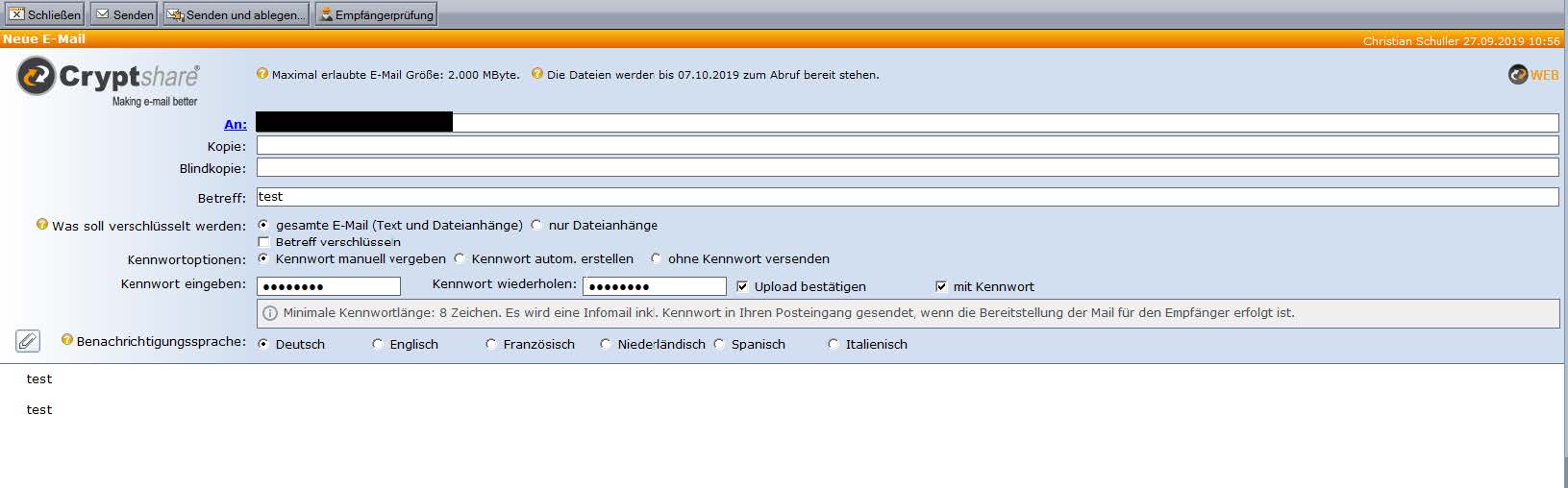
Füllen Sie die Daten in der Cryptshare Anwendung wie bei einer gewöhnlicher E-Mail aus und wählen Sie die Passwortart aus (manuell oder automatisch).
Wenn Sie die Mail versenden wollen, klicken Sie auf "Senden".
Antworten auf von Cryptshare generierte Mails
Achtung: Wenn Sie auf automatisch generierte Mails des Dienstes Cryptshare antworten, wird Ihre Mail in einem Sammelpostfach automatisch gelöscht. Bitte wenden Sie sich zur Kommunikation direkt an Absender*in bzw. Empfänger*in.

